10-блог: Қалай кодинг (коудинг) қылып баслаймыз? / Qalay kouding qılıp baslaymız?
Код жазып баслаў ушын операцион система сайлап, Visual Studio Code программасын жүклеп алып орнатамыз.
Алдынғы блогларымда бир неше рет айтқанымдай, кодинг (коудинг) бул бағдарлама жазыў дегени.
Инглизше сөз. IT тараўында ислесеңиз, қәлеп-қәлемей инглизше сөзлерден көп пайдаланыўға туўры келеди. Сонлықтан, мен де дәстүр/бағдарлама жазыў деген сөзди жалпы түрде "кодинг" деп алдым.
Демек, қалай кодинг қылып баслаймыз? Биринши, кодинг ушын зәрүр болған "дәстүрлеў орталығын орнатамыз".
1. Өзимизге қолай операцион системаны сайлаймыз.
Операцион система не екенин билсеңиз керек. Ең кең тарқалған OS (Operating System) бул Windows.
Сизиң қолыңыздағы компьютерге де, 90% итималлық пенен, Windows орнатылған болса керек. Бирақ оннан басқа да OS түрлери баршылық.
Windows, Linux, macOS, Ubuntu ҳәм тағы басқа... Apple ноутбукинен пайдаланатуғынлар macOS операцион системасында ислеп көрген болсаңыз керек.
"Мына OSтан пайдаланыўың керек, болмаса болмайды" деген гәп жоқ. Ҳәр ким өзине қолай OS орталығын сайлайды.
Маған Windows ыңғай.
2. Кодинг редакторды жүклеп аламыз.
Презентация таярласақ PowerPoint керек болғанындай, кодинг жазыў ушын да арнаўлы программа керек.
Бағдарлама жазып, оны тексерип, дебаг (debug) қылатуғын арнаўлы программалардың да түри көп. Python ушын Sublime, вебсайт жаратыў ушын VS Code, Java ушын IntelliJ яки Eclipse, C++ ушын Visual Studio... Және Python ушын Anaconda, вебсайт жаратыў ушын Atom ҳәм тағы басқалар.

Енди соның ишинде зәрүр көргенин сайлап алып, компьютерге орнатамыз.
Мен өзим сизлер менен биринши қылатуғын проектим HTML/CSS пенен жазылған вебсайт болғаны ушын VS Code деген программаны қалай жүклеўди ҳәм орнатыўды көрсетемен.
3. VS Codeти жүклеп аламыз.
Сизге компьютер ҳәм интернет керек.
Төмендеги силтемеден кирип, операцион системаңызға мас VS Code версиясын сайлап "Download" түймесин басың.
VS Codeти жүклеп алыў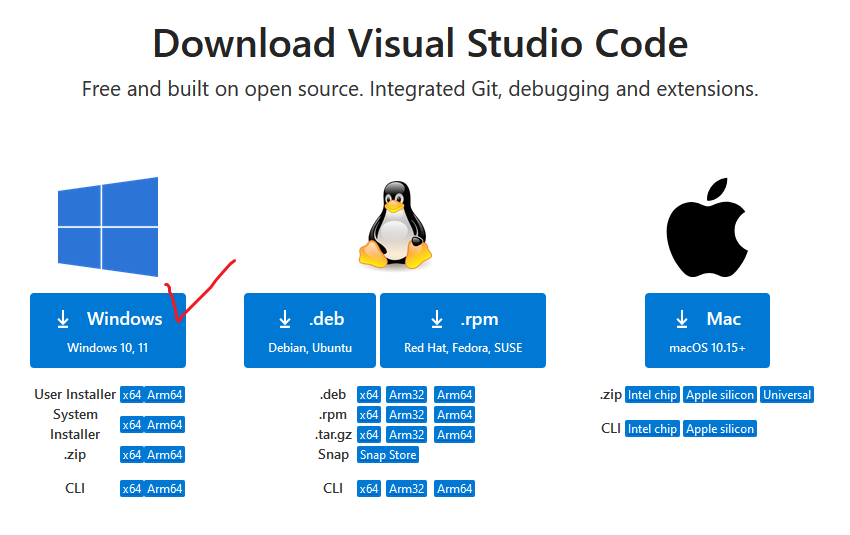
4. Жүклеп алған программаны орнатамыз.
VS Code программасын орнатыў ушын файлды еки рет клик қыламыз. Орнатыў барысында "Agreement" деген жерди белгилеп "Next" (Далее) түймесин басамыз.
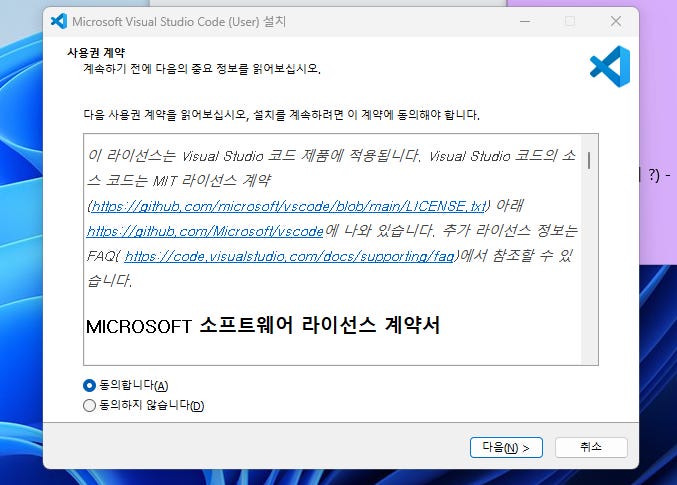
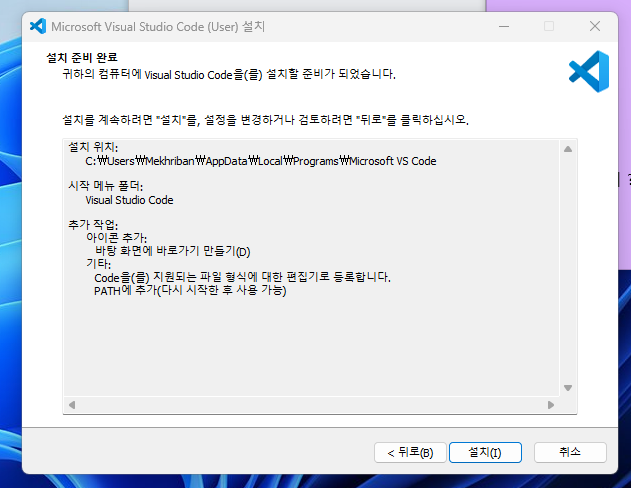
Және алдыңызда шыққан таңлаў кестелерине де "птичка" қойып, ең ақырында "Install" (Установить) түймесин басамыз.
5. Программаны иске қосың.
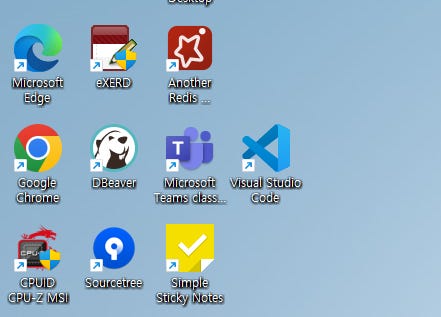
Енди, системаға орнатылған VS Code программаны иске қосың. VS Code иконкасы үстинен "клик" қылың.
6. Қутлықлайман 🌸
Қутлықлайман, девелопер болыўға биринши қәдемди аттыңыз!
Енди өзиңди марапатлап, бир кесе шай ишип ал 🎉🥳🎊🎁